



一、VMware-workstation下载
点击这里查看下载教程!
二、下载Win10镜像
搜索引擎搜索Win10 ISO镜像或按照下面的教程进行下载!
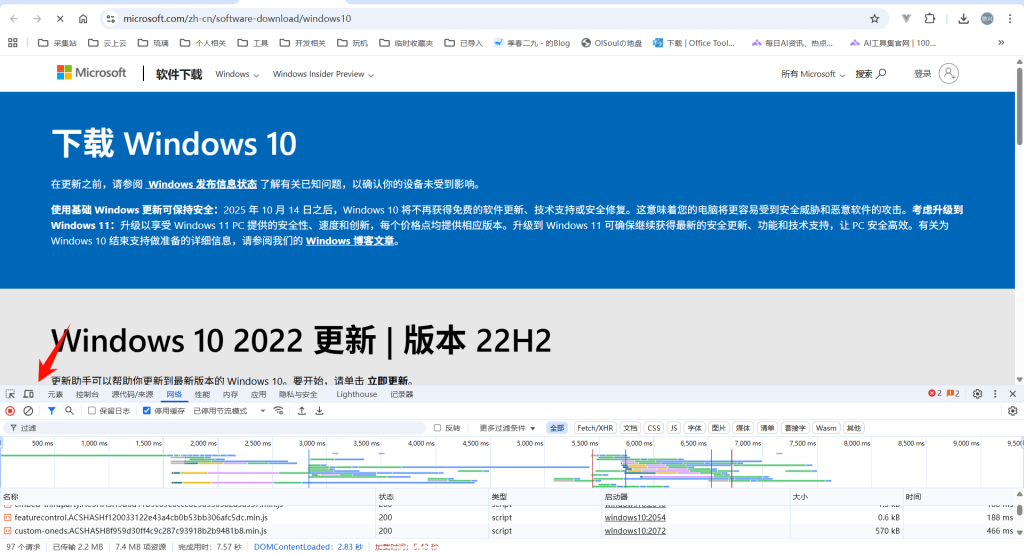
按照上面所示,切换为手机模式,并刷新页面!
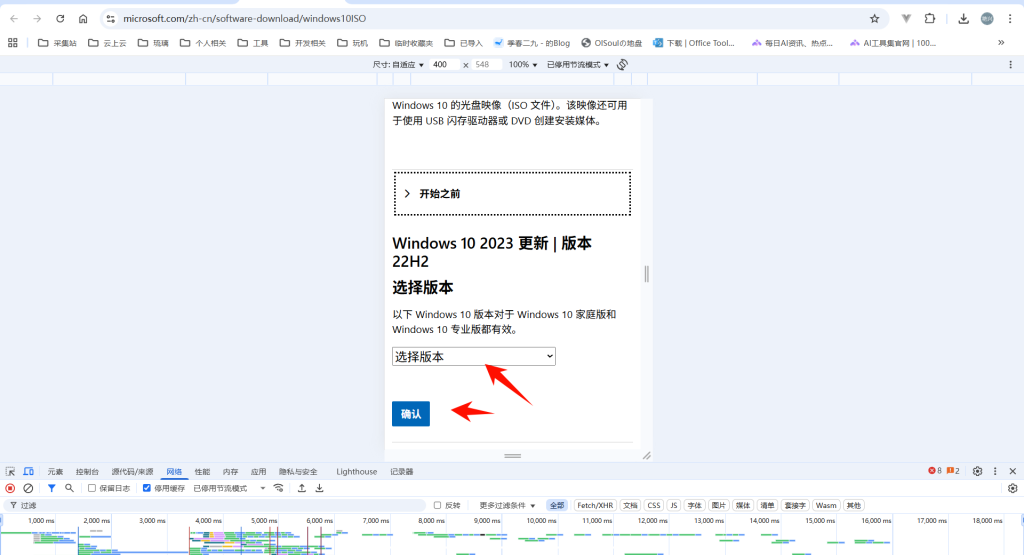
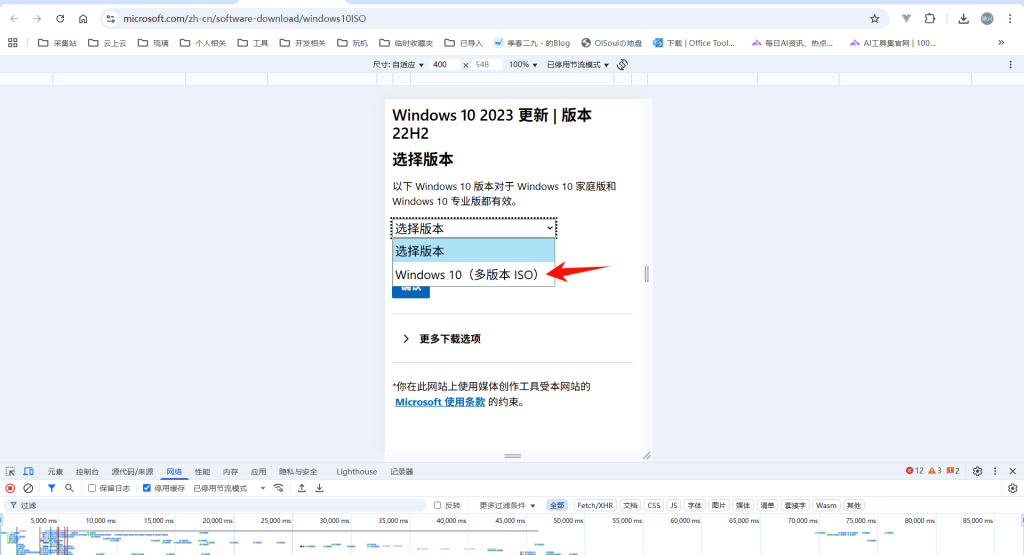
选择多版本ISO
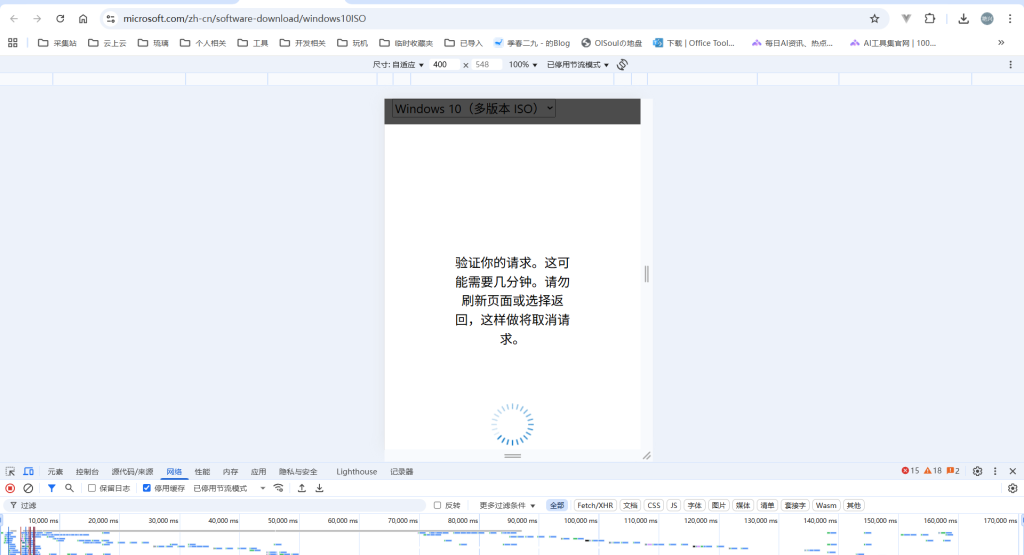
如果如上图所示,没有反应,可以按照下面的步骤进行操作下载!
再次点击这个,切换回电脑版本!记住,不要刷新!
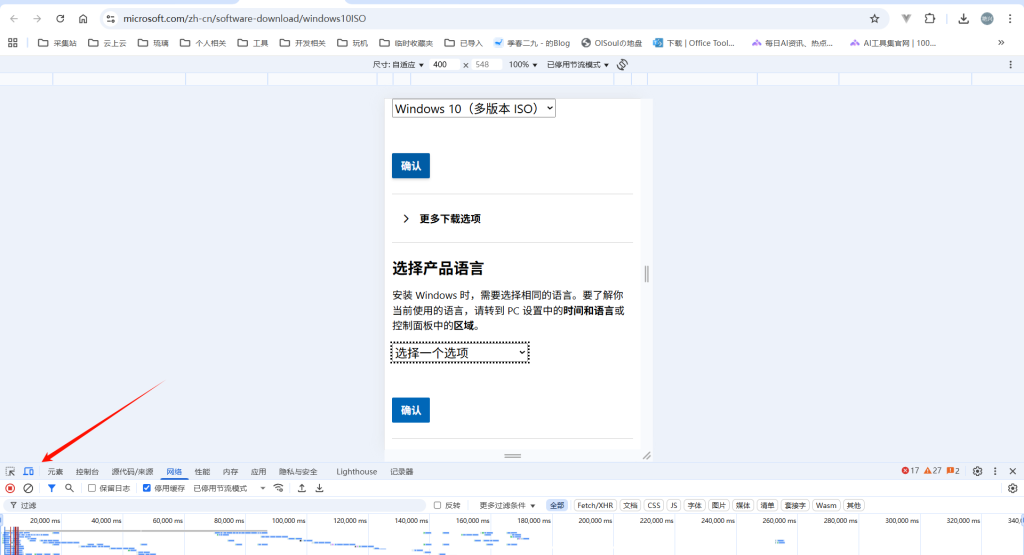
现在就可以选择版本语言了!
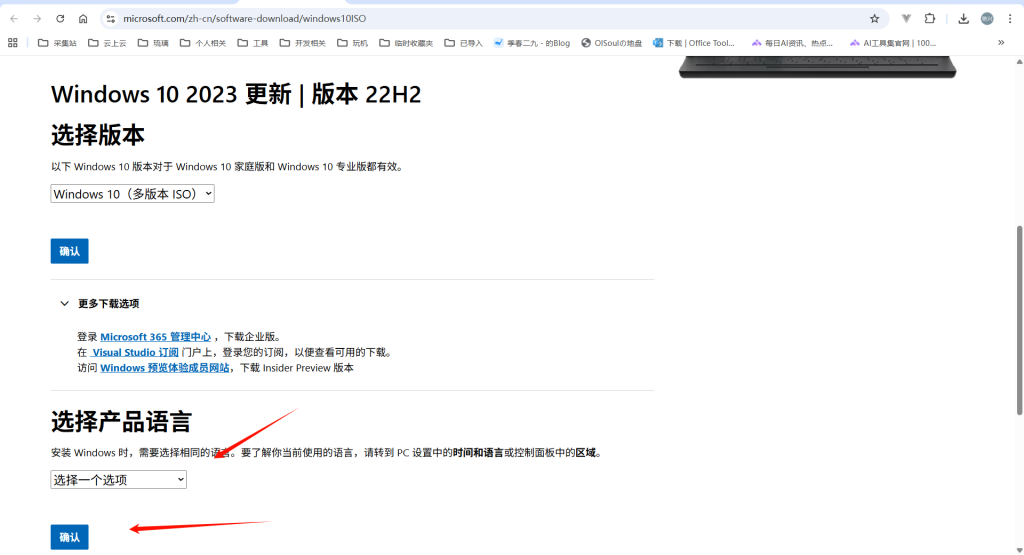
最后,点击确认进行下载!
三、安装和配置
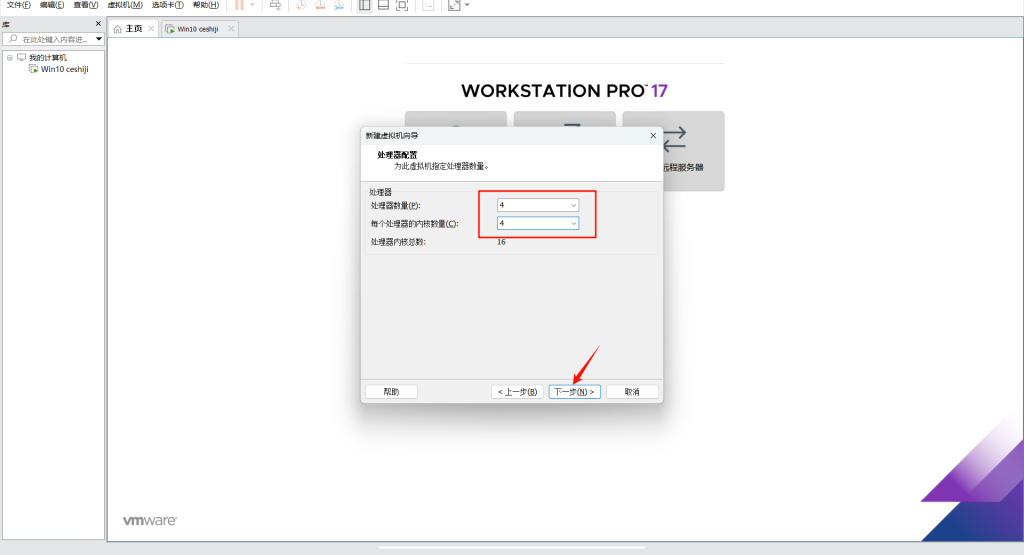
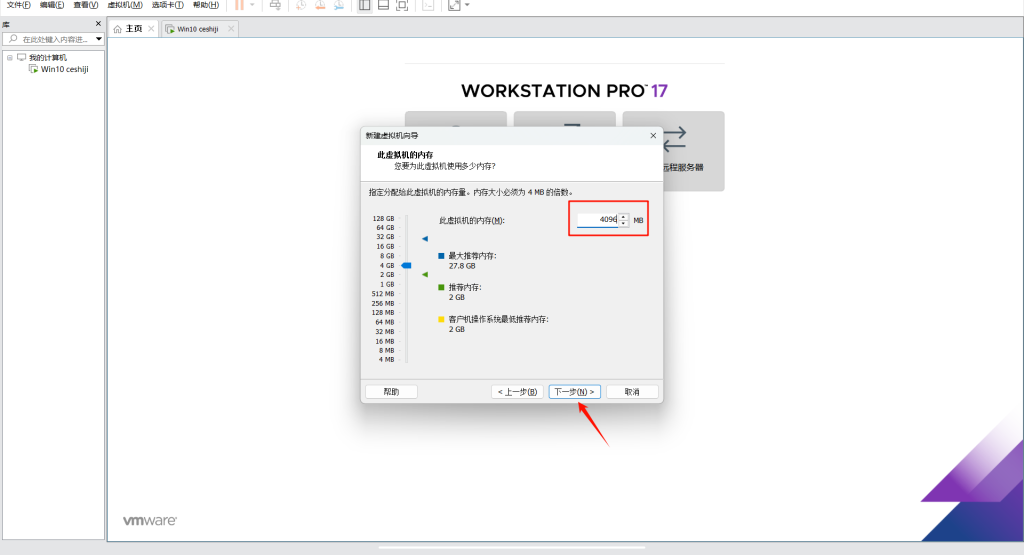
进入VMware-workstation软件,并按照下面的步骤进行配置和安装!
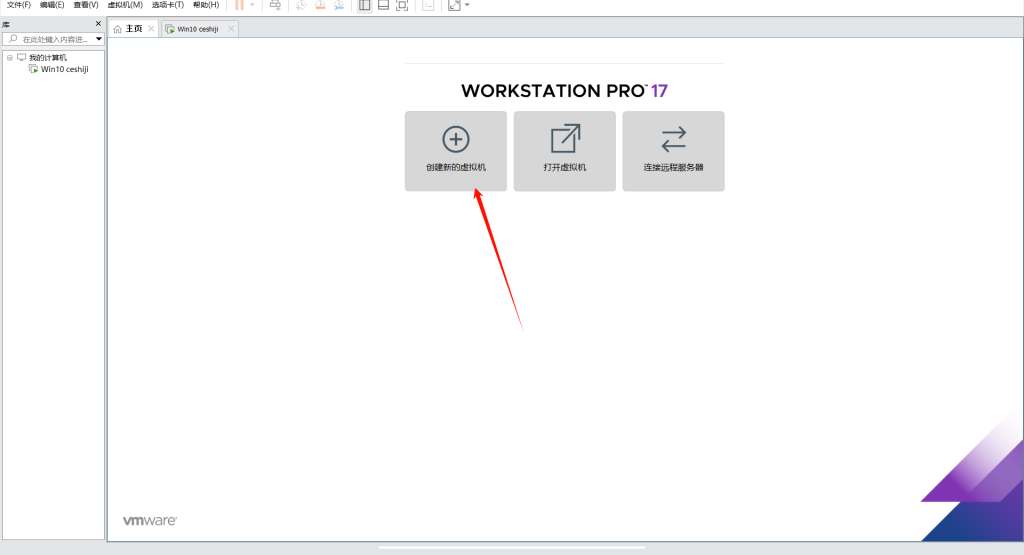
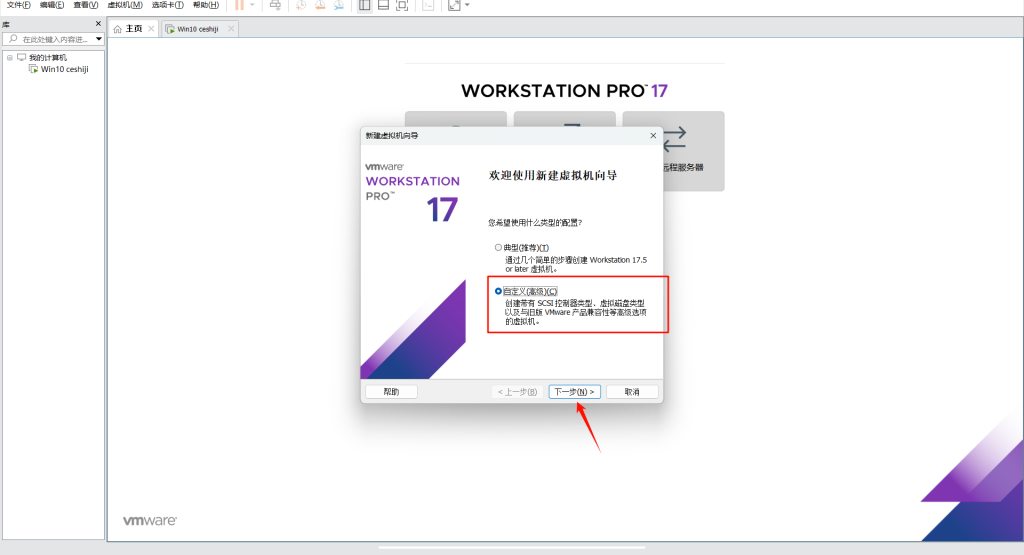
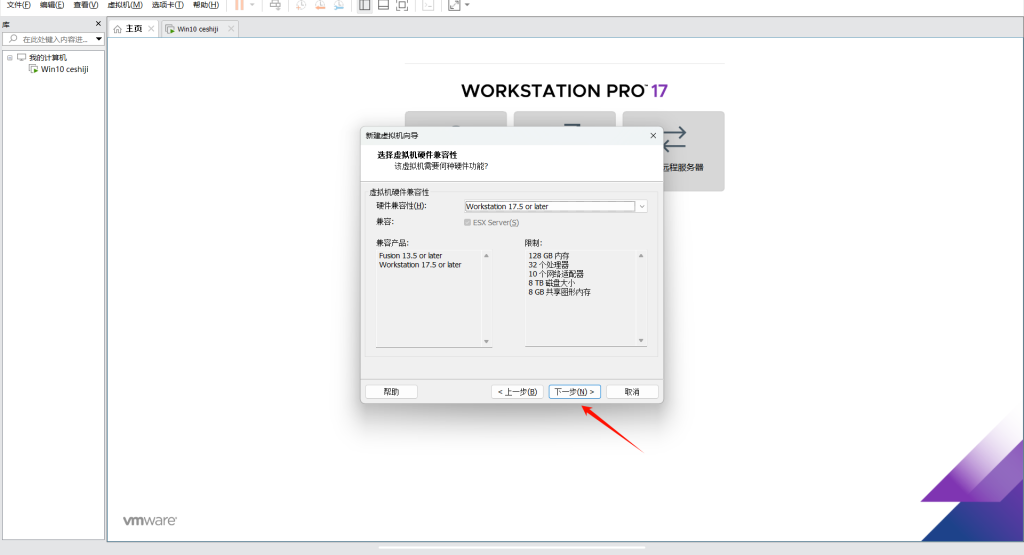
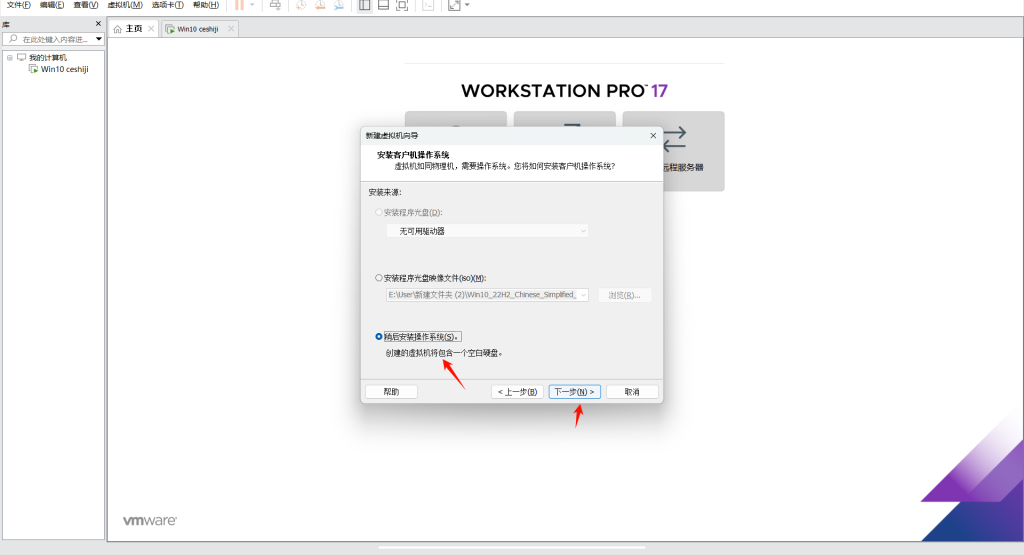
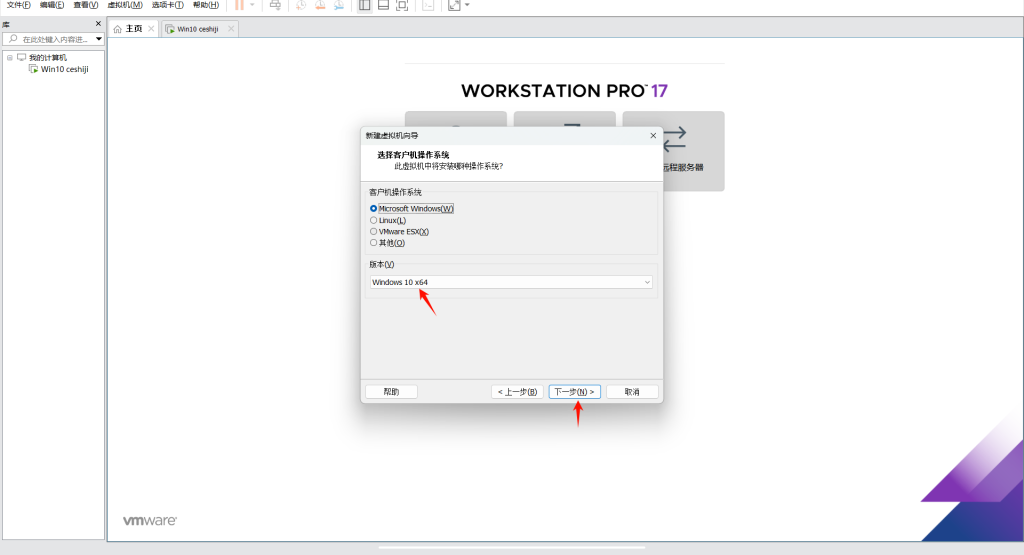
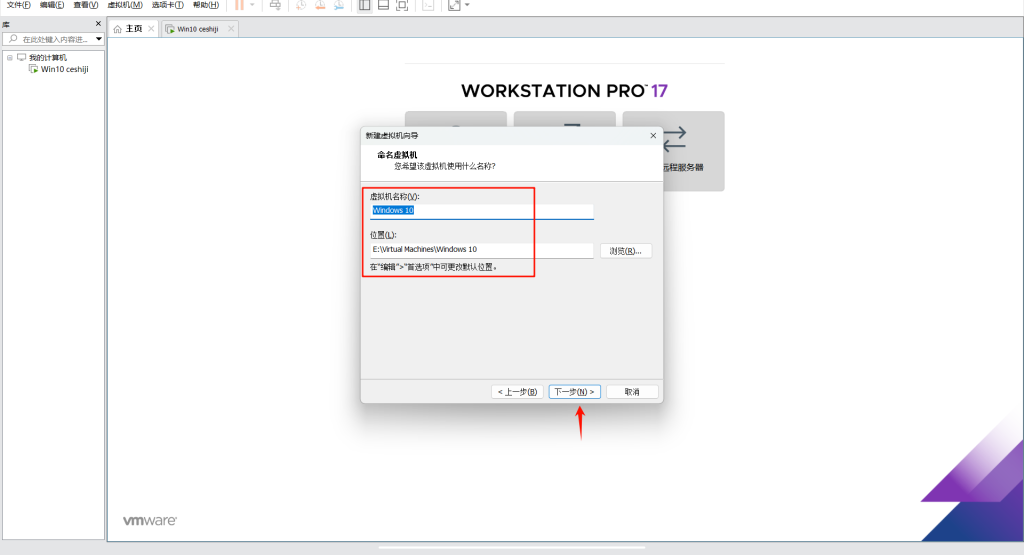
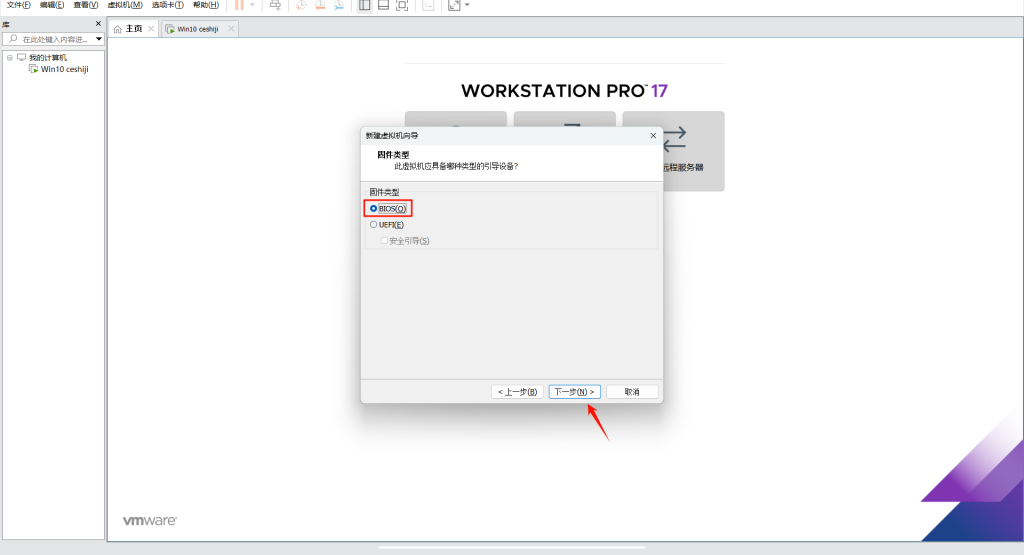
指定虚拟机的处理器数量,需根据自己电脑的实际情况来进行配置。
指定虚拟机的运行内存大小,需根据自己电脑的实际情况来进行配置。
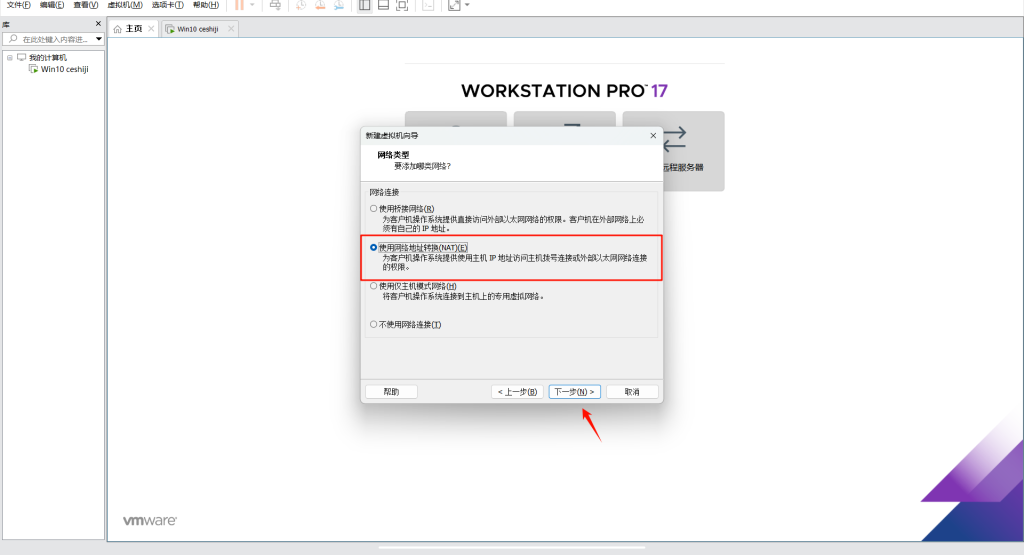
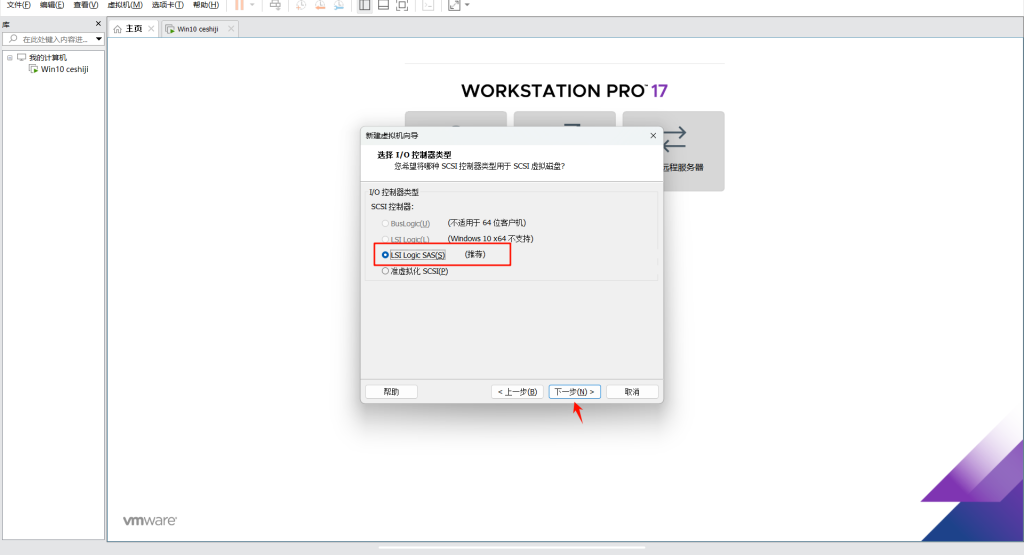
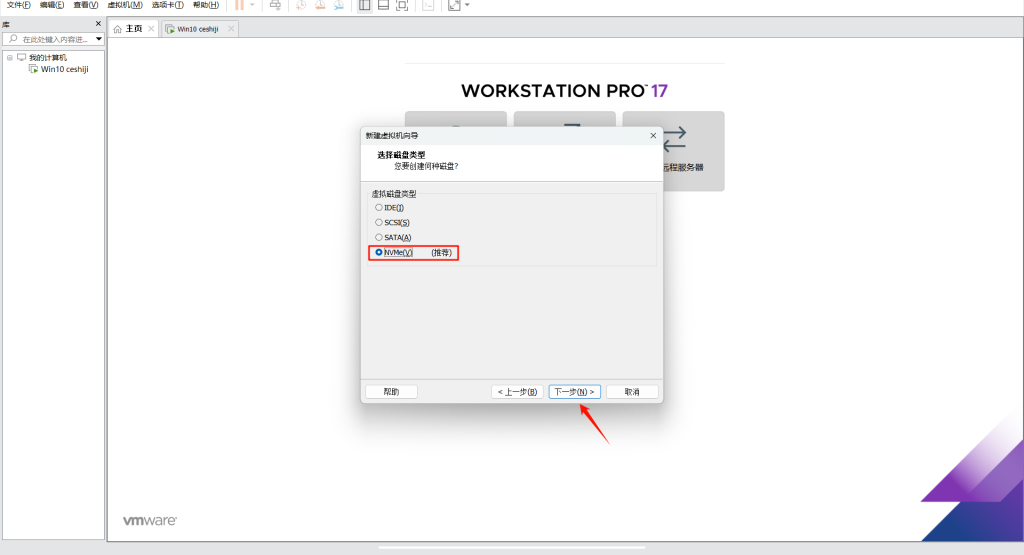
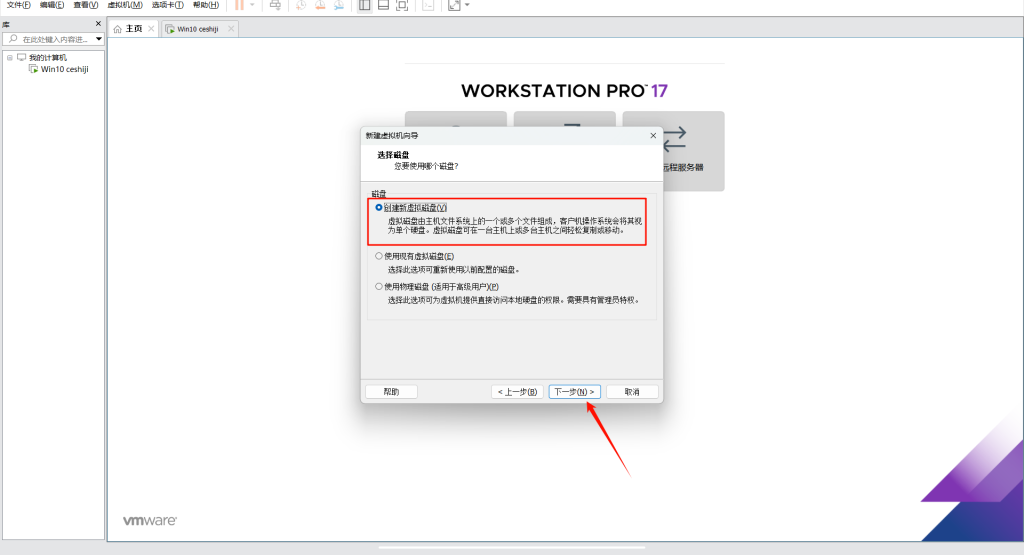
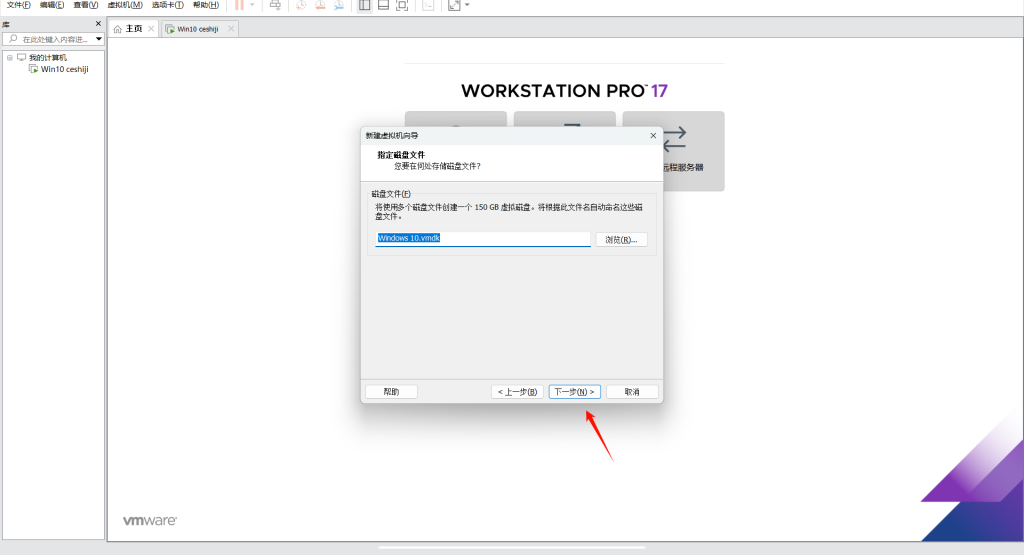
指定虚拟机的存储内存大小,最低需要50G,需根据自己电脑的实际情况来进行配置。
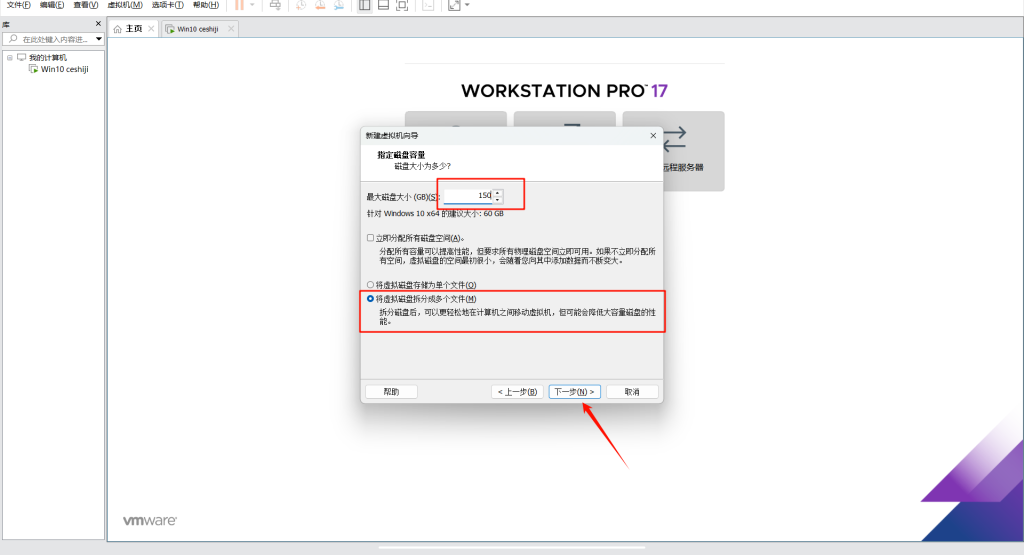
默认即可!
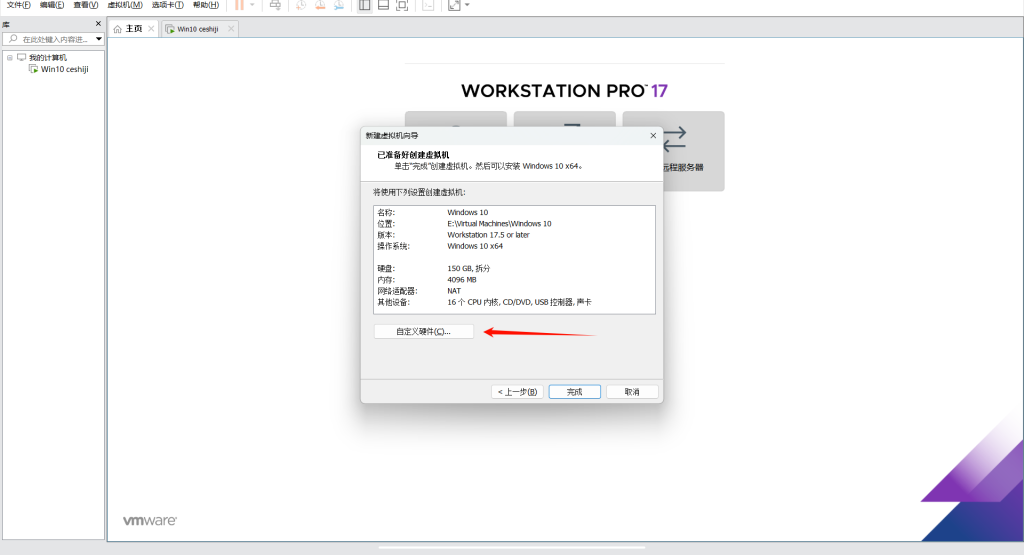
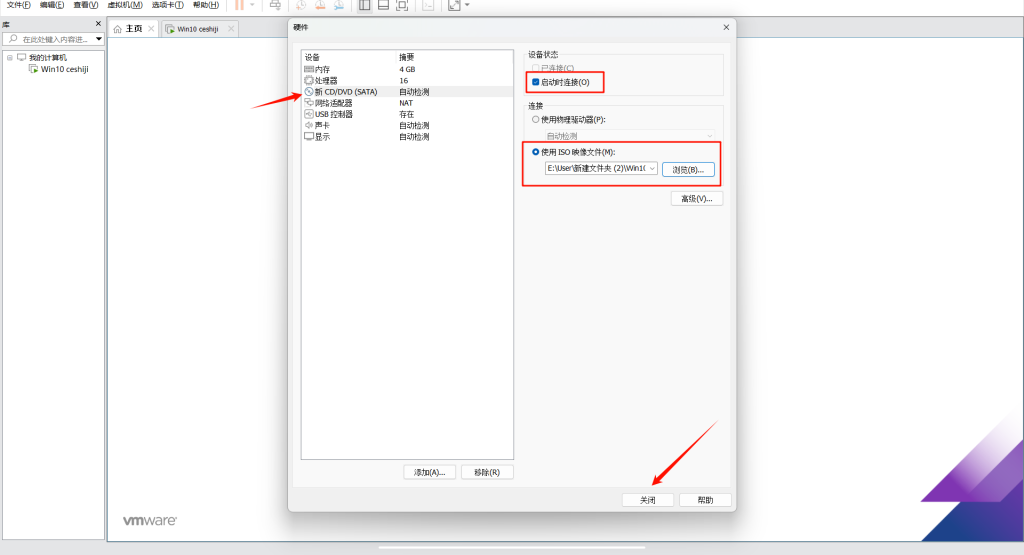
选择你的镜像文件!
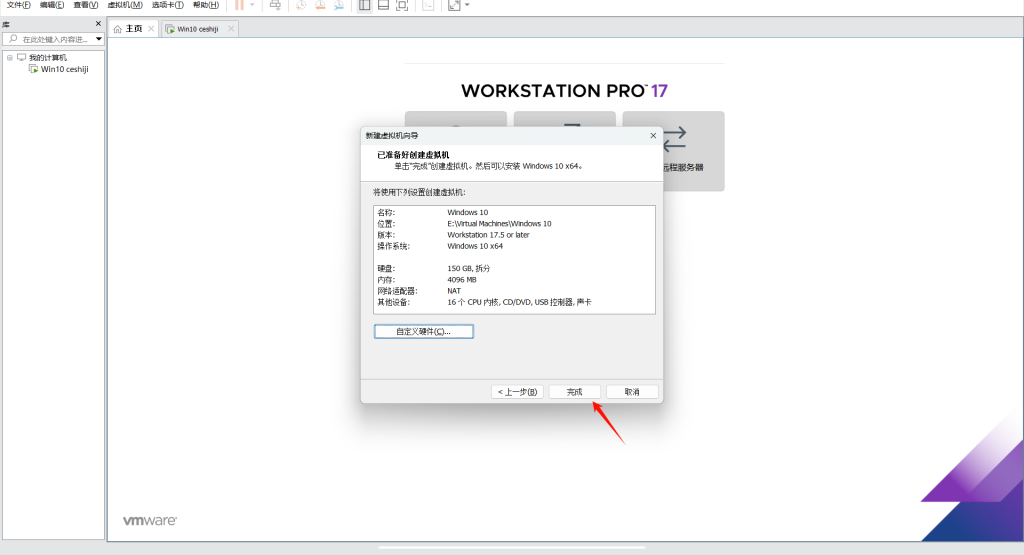
点击“开启此虚拟机”启动!

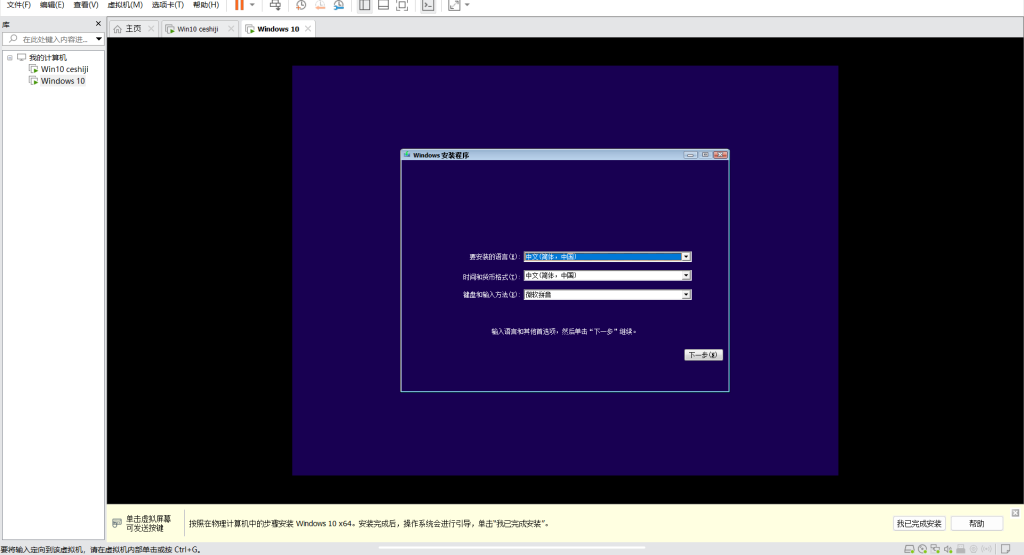
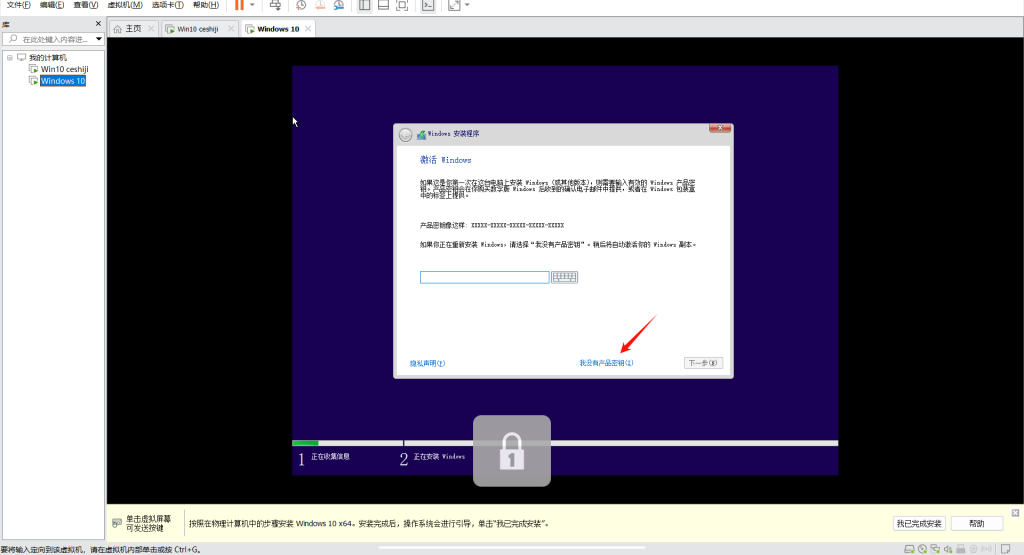
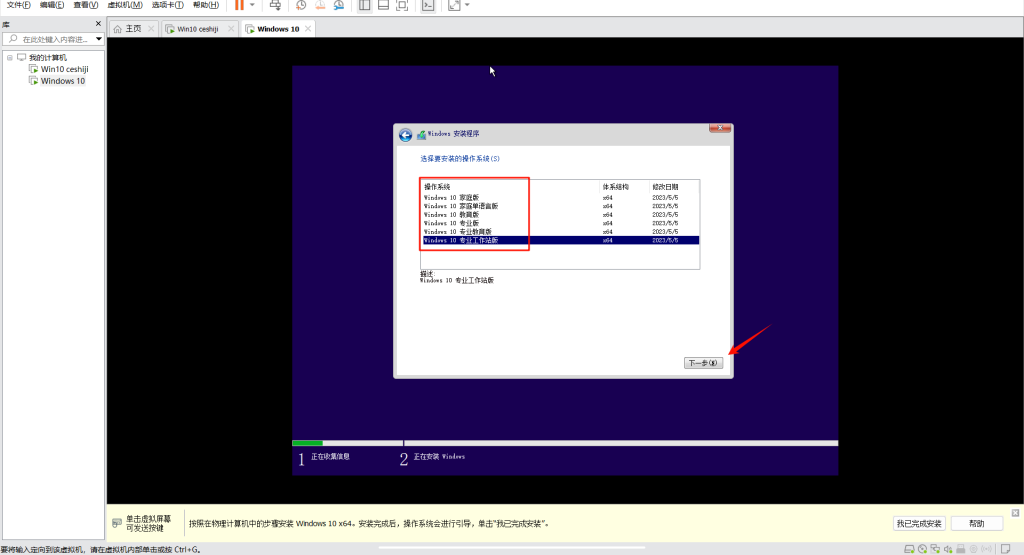
选择你要安装的版本
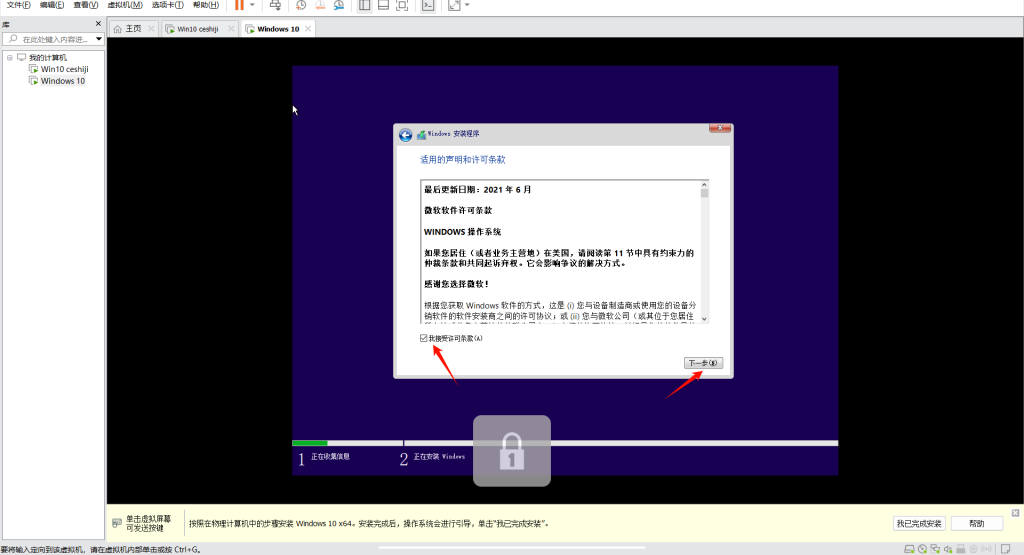
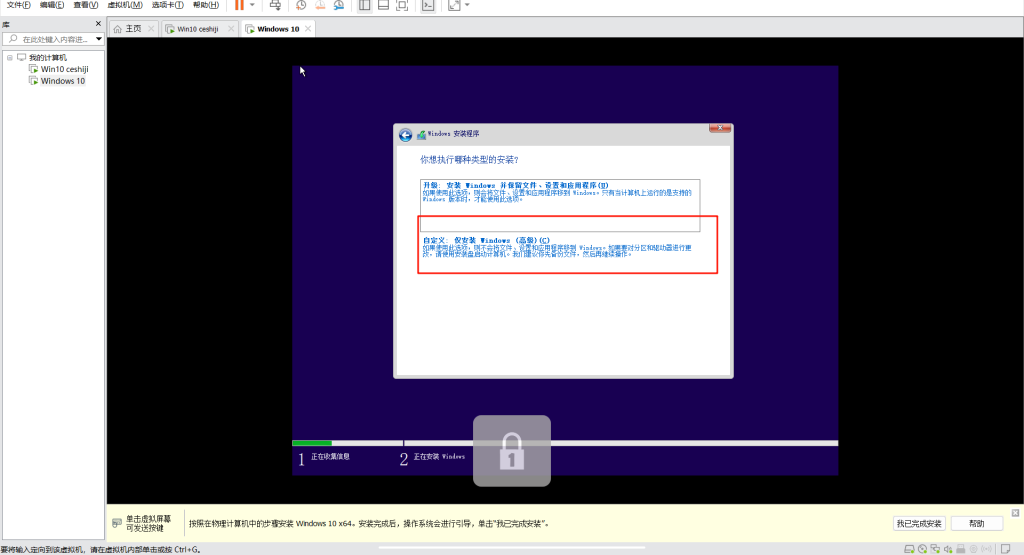
选择驱动器!
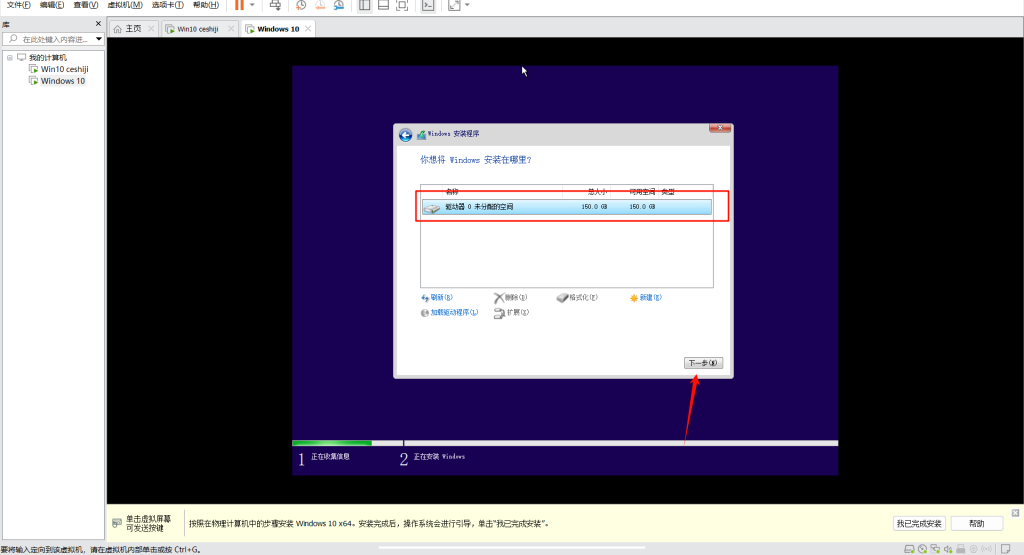
等待安装和重启即可!
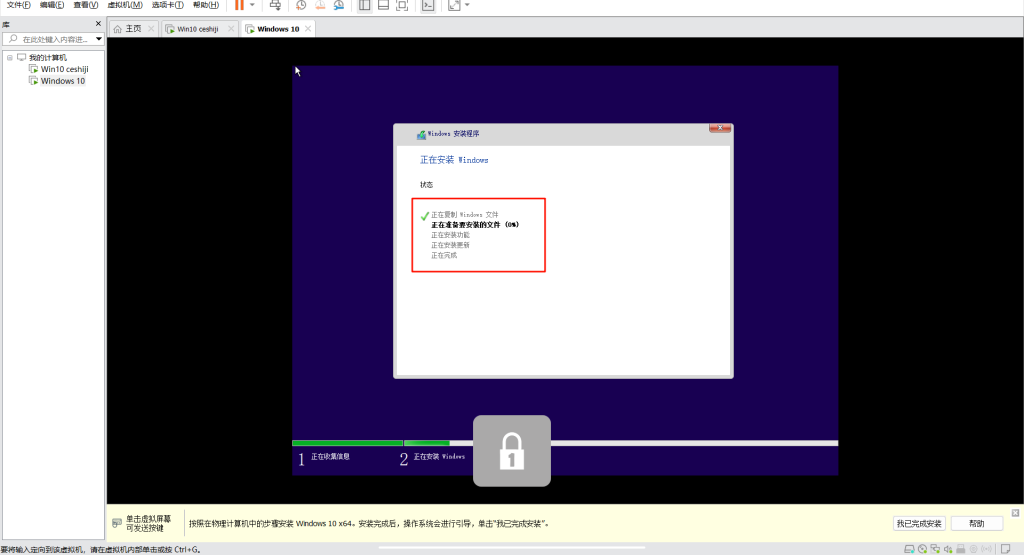
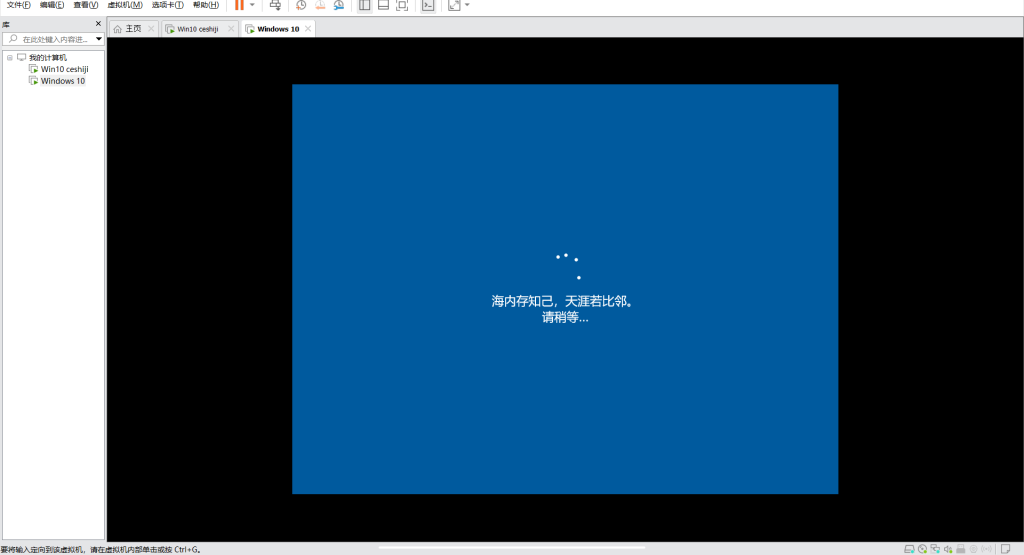
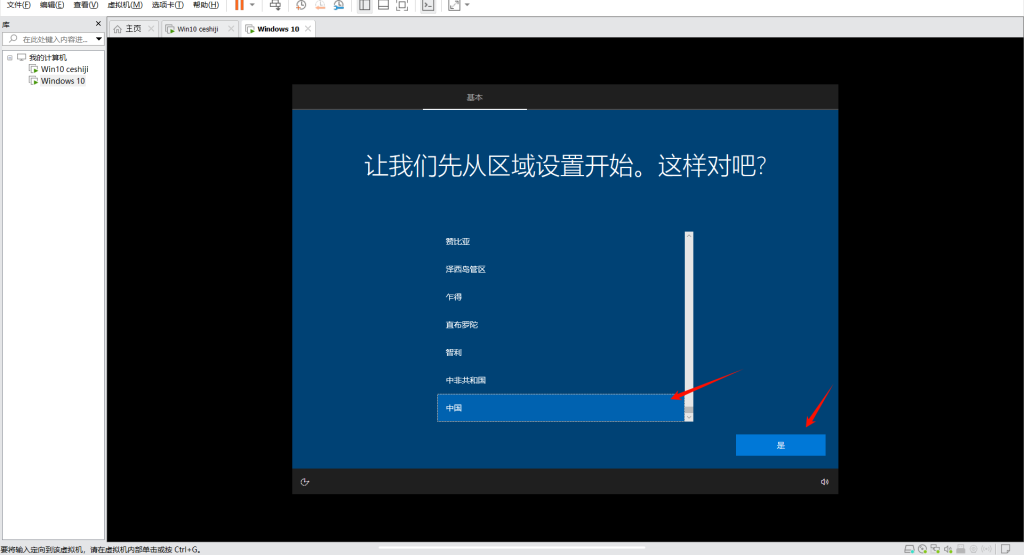
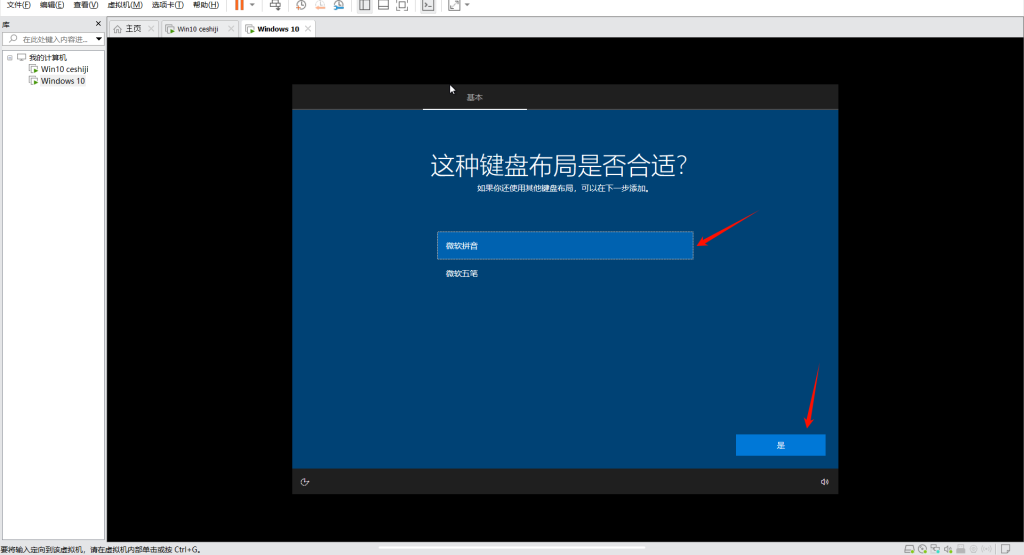
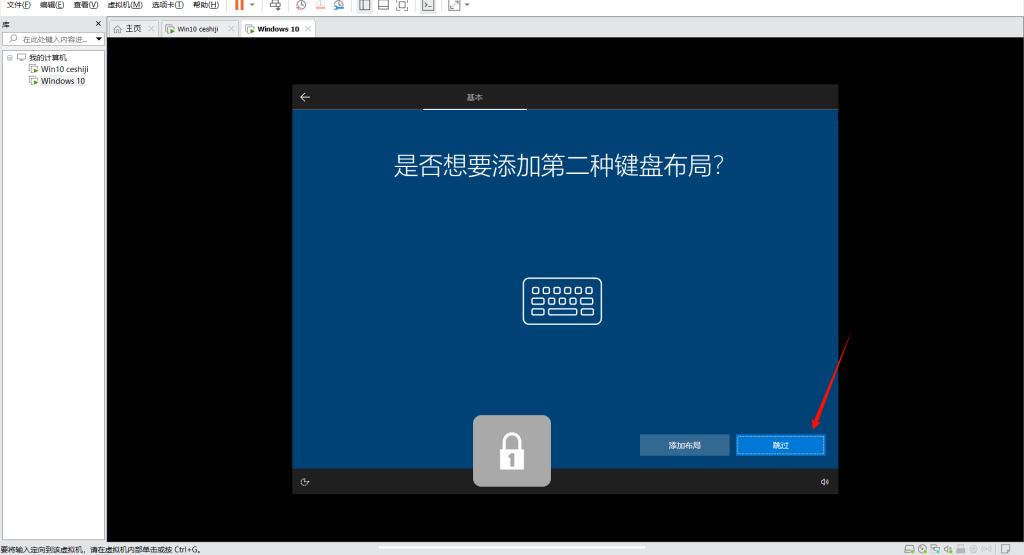
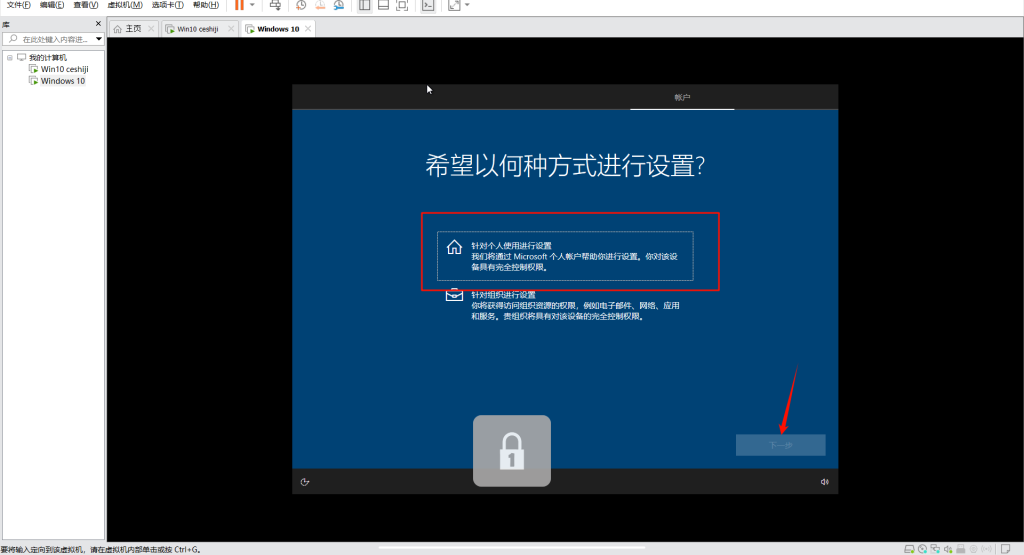
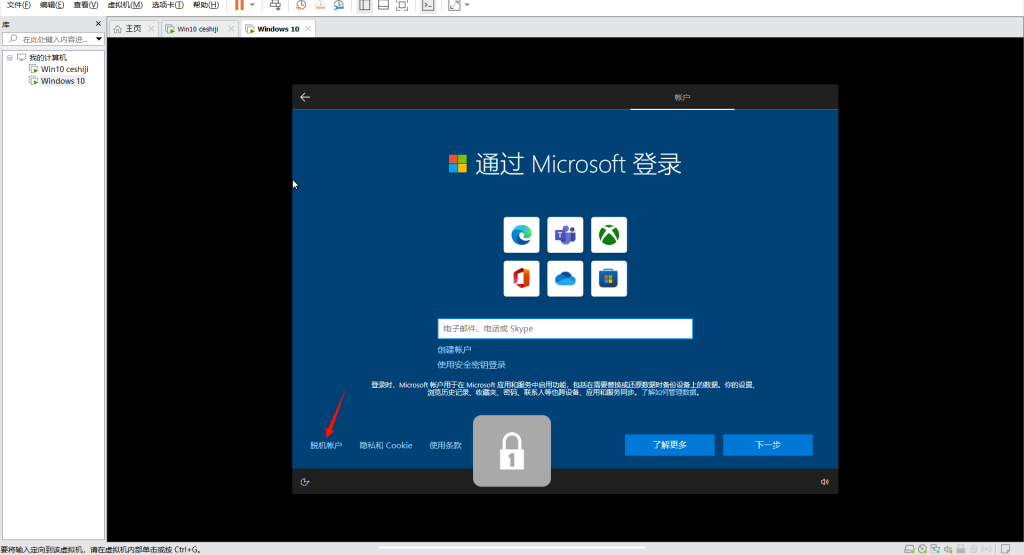
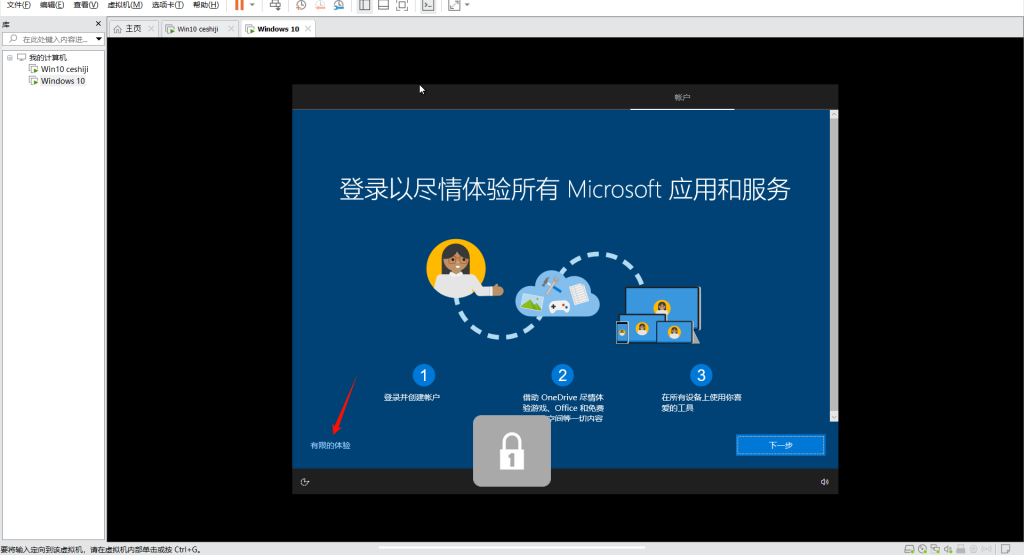
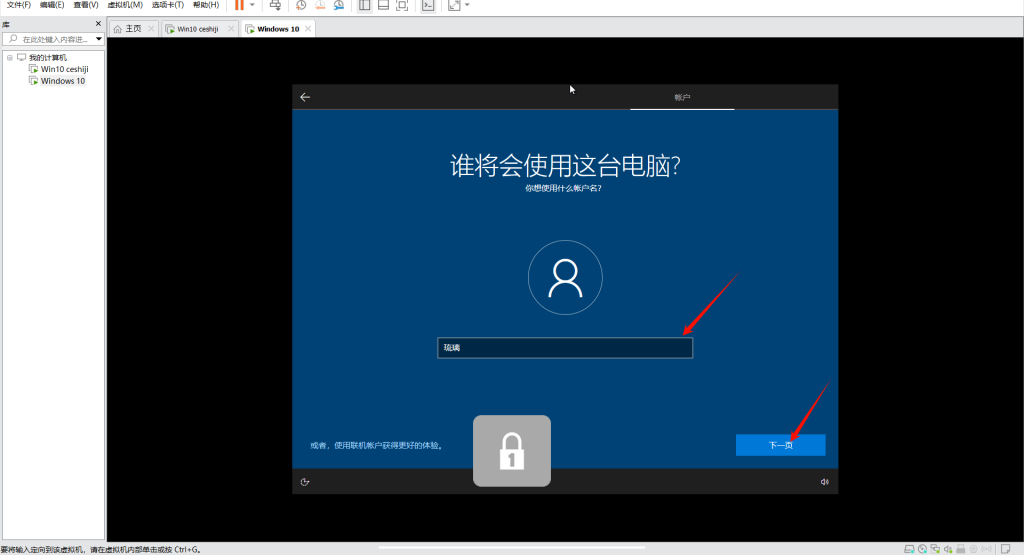
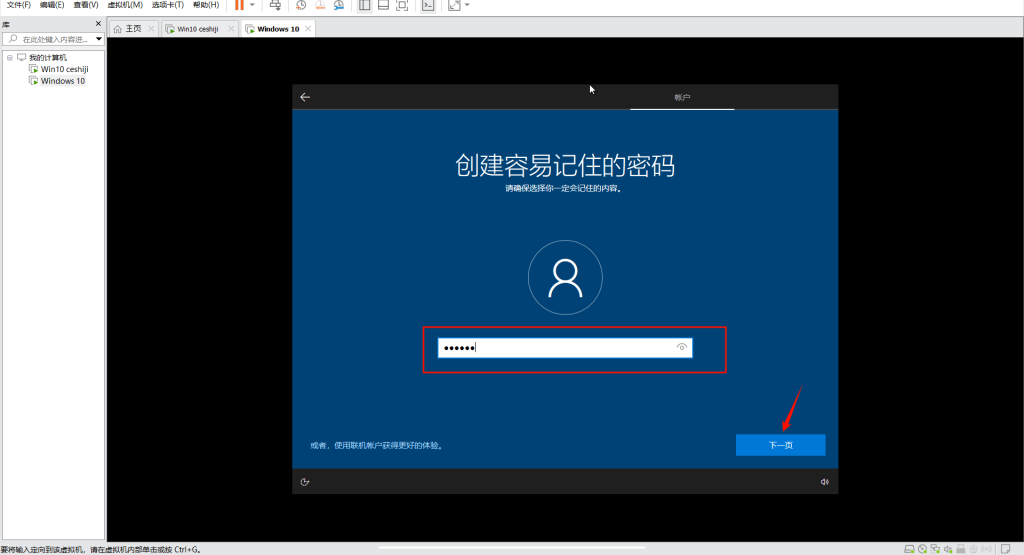
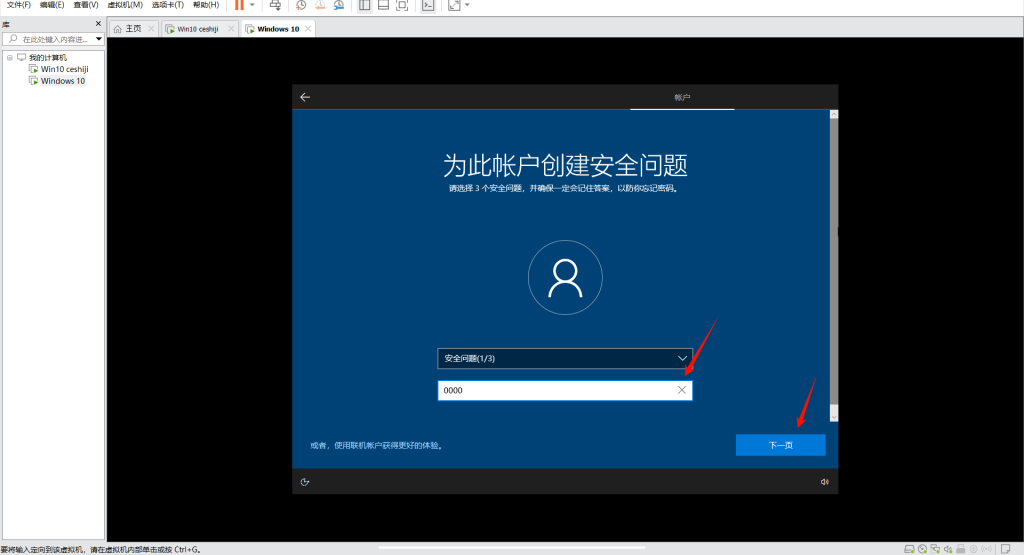
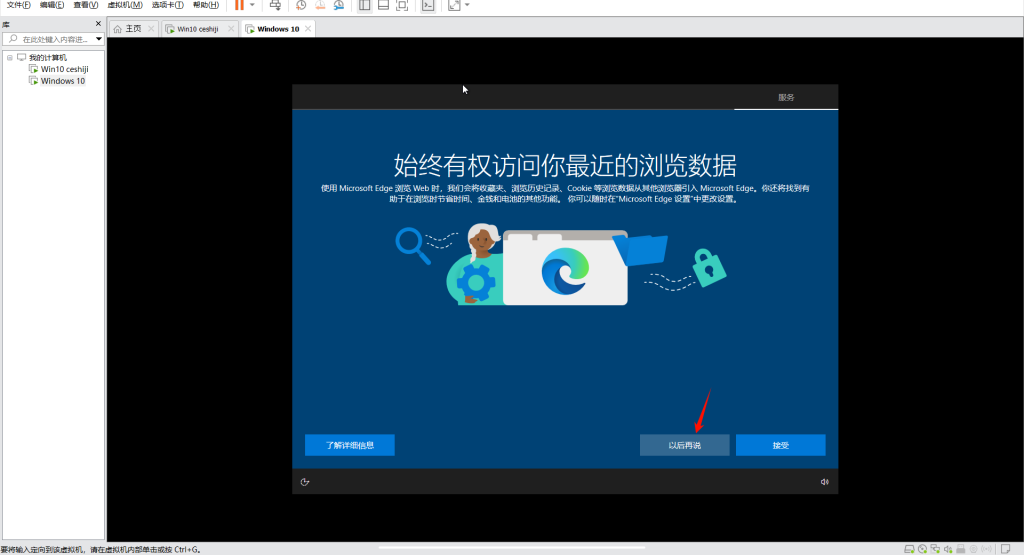
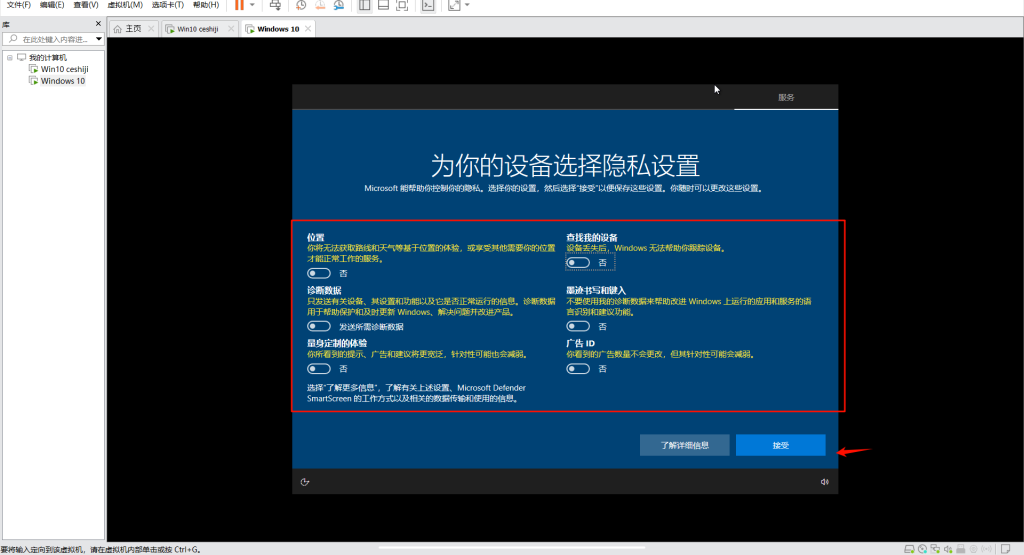
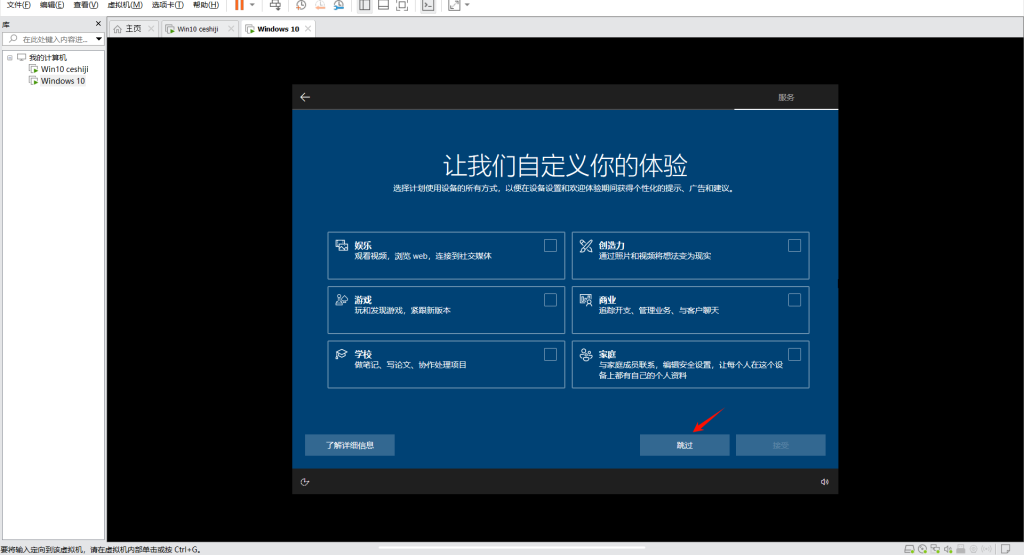
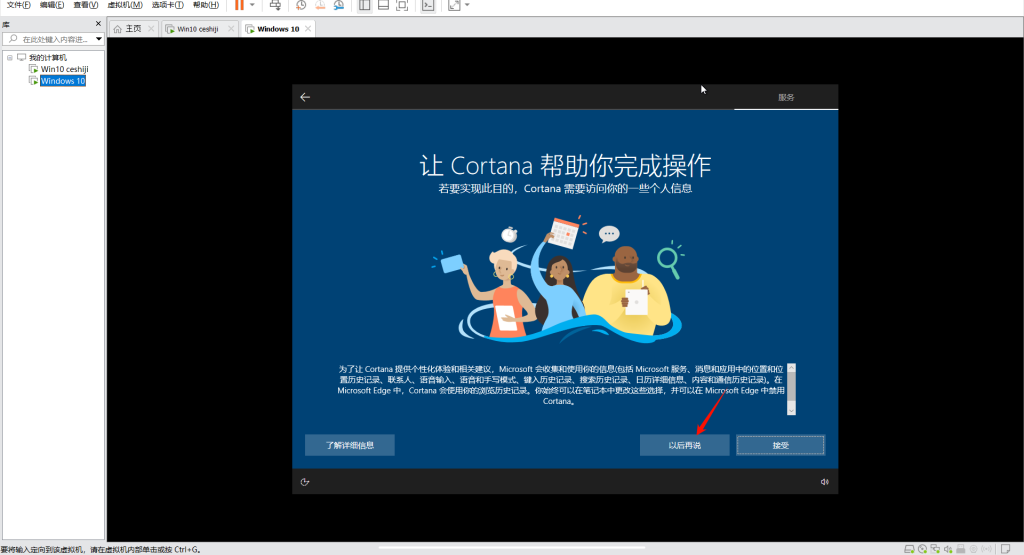
等待配置!
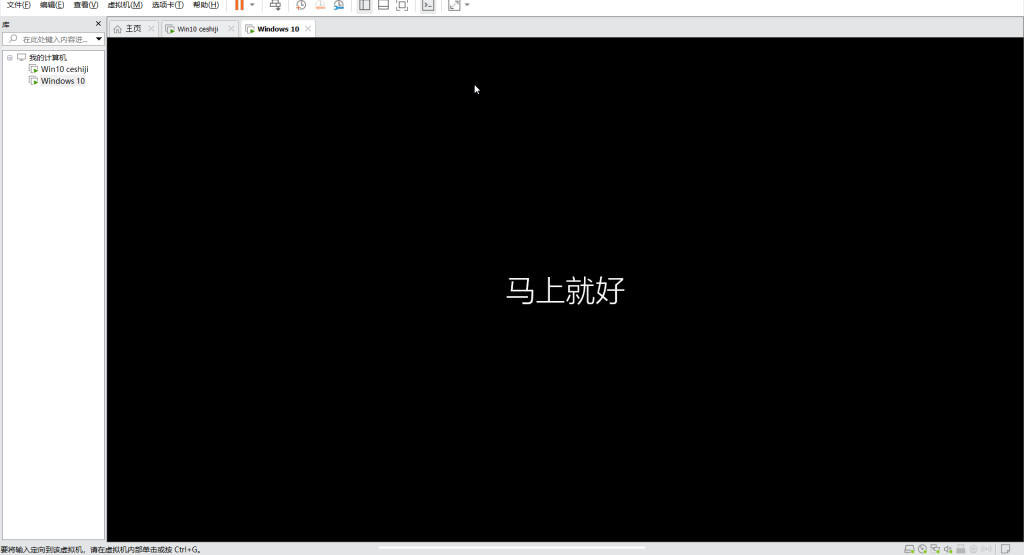
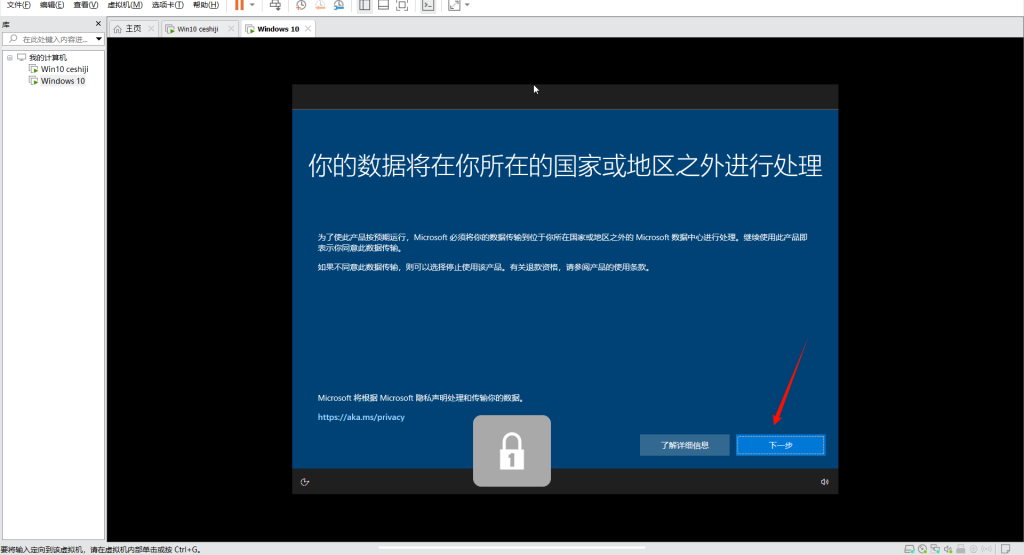
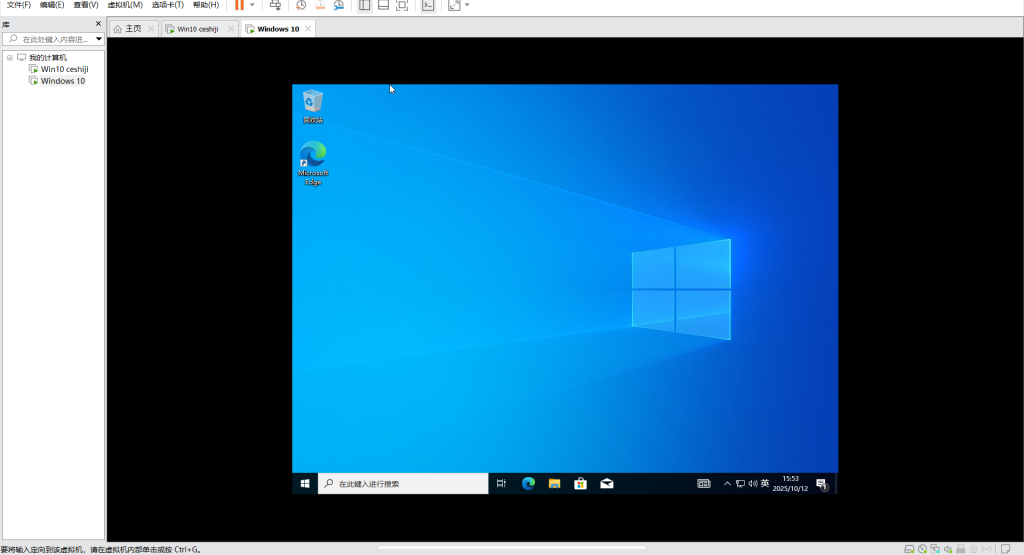
现在就已经安装和配置成功了!
如果屏幕很小的话,可以按照下面的步骤进行设置!
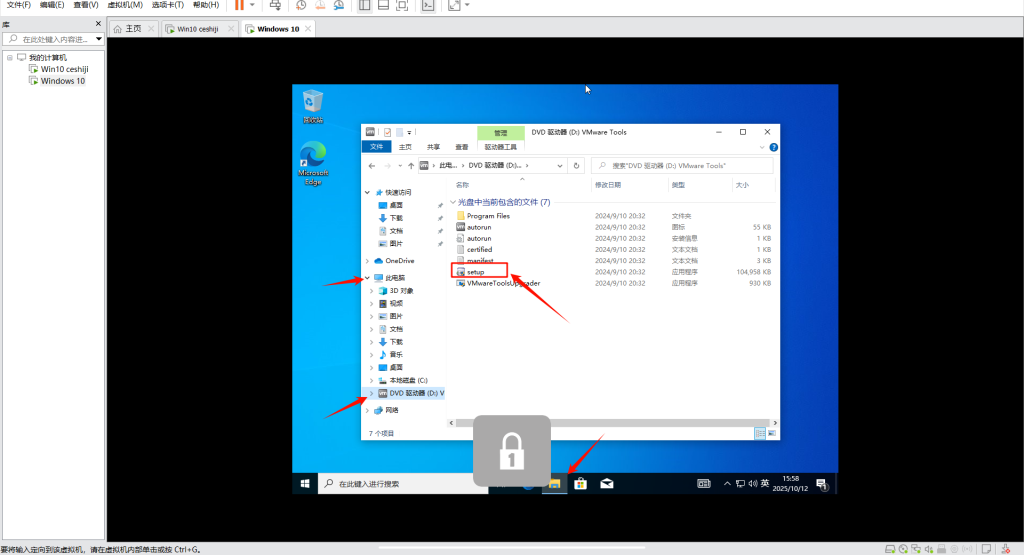
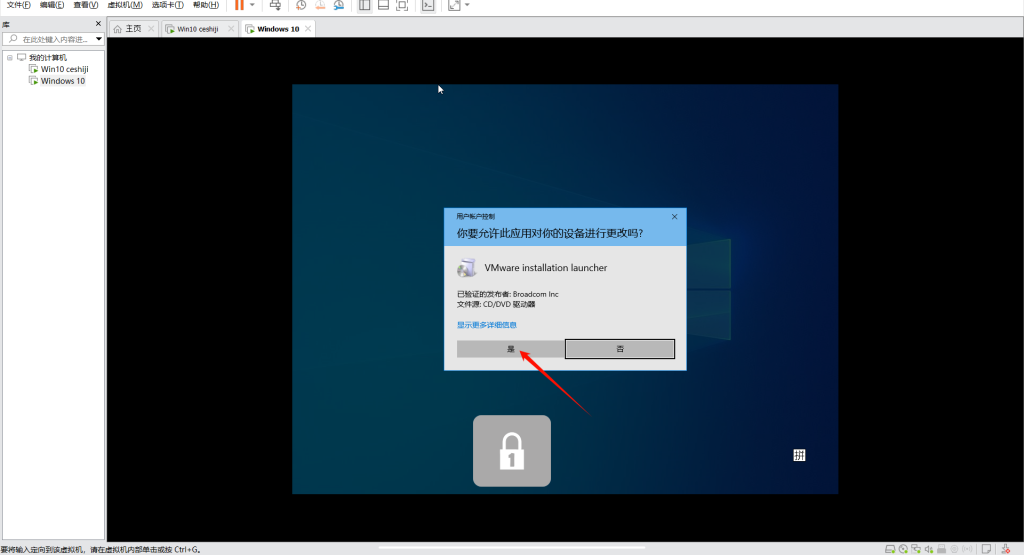
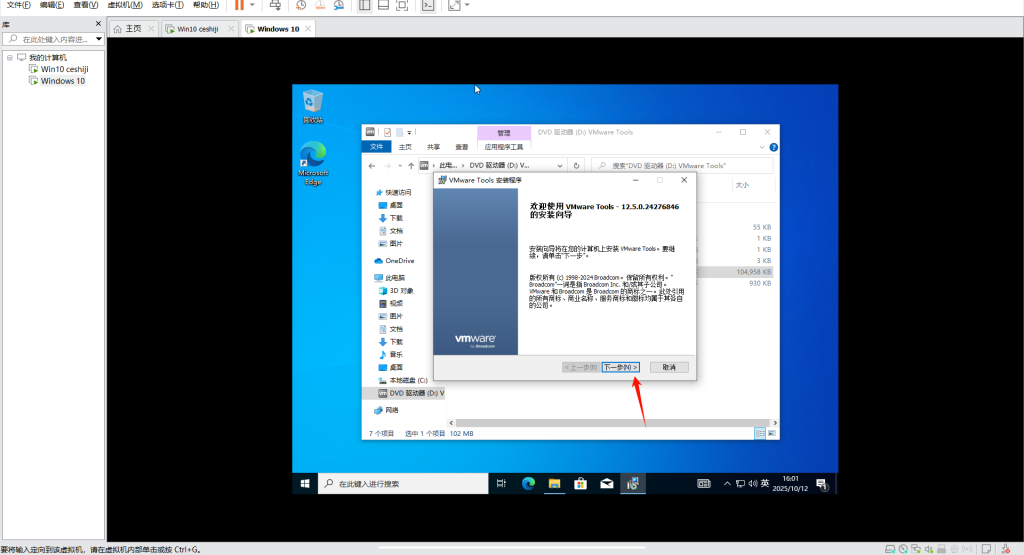

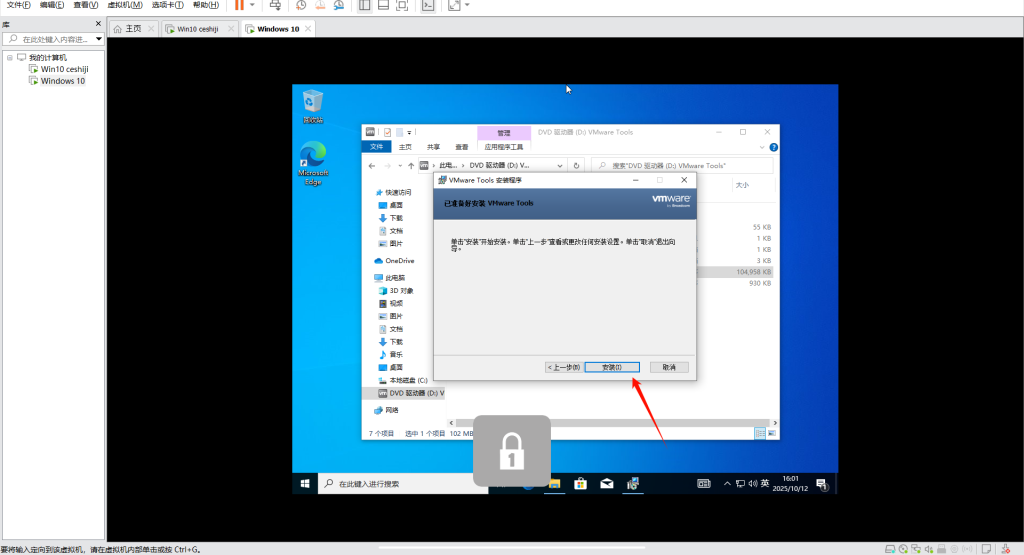
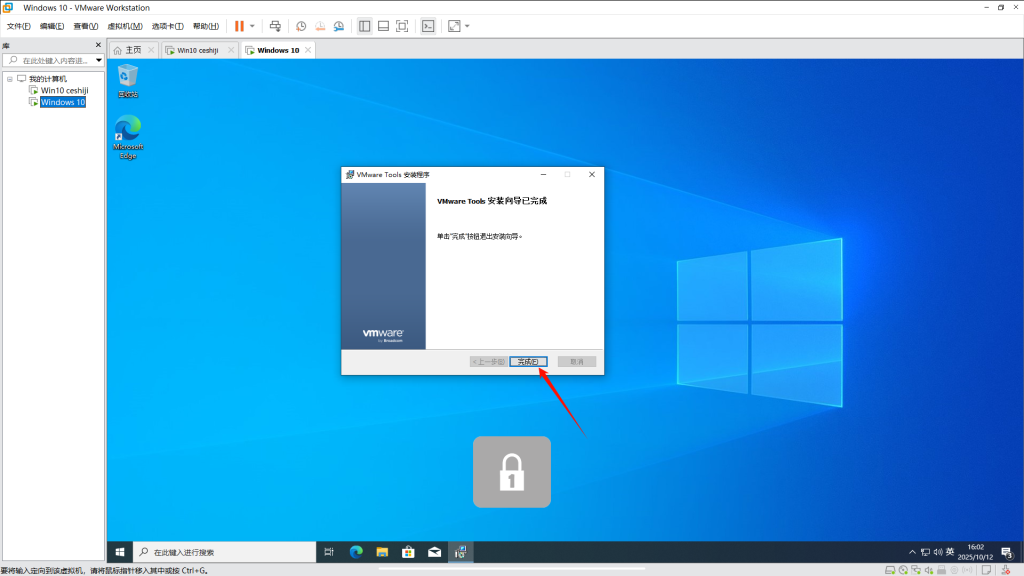
现在就能适应屏幕了!
© 版权声明
文章版权归作者所有,未经允许请勿转载。
THE END
![[学习笔记 Day05]Vue语法进阶:从Vue2轻松过渡到Vue3,让开发更加简洁,让项目更加完美!-资源刺客](http://images.kodo.cdn.itdka.cn/wp-content/uploads/2025/09/20250919193418264.jpeg)
![[学习笔记 Day06]Python 数据分析与应用:数据分析库 Pandas 的使用-资源刺客](http://images.kodo.cdn.itdka.cn/wp-content/uploads/2025/09/20250923154612655.png)
![[学习笔记 Day08]数据分析与应用:数据聚合与分组运算-资源刺客](https://images.kodo.cdn.itdka.cn/wp-content/uploads/2025/09/20250923154612655.png)
![[学习笔记 Day01]C++基础:简单的程序设计,始于梦想的开始!-资源刺客](http://images.kodo.cdn.itdka.cn/wp-content/uploads/2025/09/20250922171813209.webp)
![[Windows + Redis]Windows 部署安装 Redis 软件附注册 Windows 服务!-资源刺客](https://images.kodo.cdn.itdka.cn/wp-contents/uploads/2026/05/20260518221407144-科技感ENVI安装教程封面-5.png)
![[Windows + OpenClaw]接入飞书,实现便携式通过手机间接操作电脑!-资源刺客](https://images.kodo.cdn.itdka.cn/wp-content/uploads/2026/02/20260214142010155-1024x576.png)
![[玩机教程]某为5G通信壳连接 Cudy TR3000路由器教程-资源刺客](https://images.kodo.cdn.itdka.cn/wp-contents/uploads/2026/03/20260303220540153-openwrt.png)
![[小白详细版]在 Windows 中下载、安装以及配置 Git 版本管理软件!-资源刺客](http://images.kodo.cdn.itdka.cn/wp-content/uploads/2026/02/20260206152542723.png)
![[123盘直链防盗刷教程] WordPress子比主题下载配置123云盘直链鉴权教程-资源刺客](https://images.kodo.cdn.itdka.cn/wp-contents/uploads/2026/07/20260713220147718-123盘直链防盗刷教程-scaled.png)

![[Windows 问题]自带的图片查看器报错找不到文件的解决办法!-资源刺客](https://images.kodo.cdn.itdka.cn/wp-contents/uploads/2026/08/20260819142504693-科技感ENVI安装教程封面-1.png)
![[Hot]Deepseek Harness 安装与配置教程:有手就能安装,体验全新的 AI 助手!-资源刺客](https://images.kodo.cdn.itdka.cn/wp-contents/uploads/2026/08/20260817001749229-科技感ENVI安装教程封面.png)
![[学习笔记 Day01] Future 基础:Dart 语言从初识到异步编程的代码编写的蜕变-资源刺客](https://images.kodo.cdn.itdka.cn/wp-contents/uploads/2026/05/20260522182552195-科技感ENVI安装教程封面-10.png)
![[手把手教] 从DartSDK 的下载以及安装教程到编辑器的配置,包学会!-资源刺客](https://images.kodo.cdn.itdka.cn/wp-contents/uploads/2026/05/20260522162412506-科技感ENVI安装教程封面-9.png)
![[自动化 + 手残党专属]宝塔安装AllinSSL证书管理教程-资源刺客](http://images.kodo.cdn.itdka.cn/wp-content/uploads/2025/11/20251112122722716.png)
![[学习笔记 Day02]Redis + OpenResty + Lua 实现多级缓存-资源刺客](https://images.kodo.cdn.itdka.cn/wp-contents/uploads/2026/05/20260521202850344-科技感ENVI安装教程封面-7.png)
![[GitHub]Clawdbot-feishu:OpenClaw 的飞书集成插件-资源刺客](http://images.kodo.cdn.itdka.cn/wp-content/uploads/2026/02/20260214135015363.png)
![[学习笔记 Day04]ASP.NET WEB 设计基础:让自己的程序飞向世界的每一个角落-资源刺客](http://images.kodo.cdn.itdka.cn/wp-content/uploads/2025/08/20250827185617438.jpeg)

暂无评论内容